Créer une clé USB Unraid
Unraid OS peut démarrer à partir d’une clé USB ou, dans Unraid 7.3 et les versions ultérieures, à partir d’un périphérique de démarrage interne pris en charge. Cette page explique comment créer une clé USB pour un nouveau serveur. Vous pouvez continuer à utiliser la clé USB pour le démarrage sur clé, ou l’utiliser pour démarrer le serveur avant de choisir le démarrage interne lors de l’intégration. Consultez la FAQ sur le démarrage interne (7.3+) pour plus d’informations.
Pour le démarrage USB, utilisez une clé USB de qualité, de n’importe quelle capacité, avec un GUID unique. Le GUID identifie le périphérique USB pour la licence.
Pour le démarrage USB, choisissez une clé USB de qualité avec un GUID unique. Consultez Choisir un périphérique de démarrage dans la section d’installation manuelle pour obtenir des conseils sur des supports fiables et les clés contrefaites.
Si vous prévoyez d’utiliser le démarrage interne, vous avez quand même besoin de cette clé USB pour démarrer un nouveau serveur. Après le premier démarrage, l’assistant d’intégration vous permet de choisir le démarrage sur clé ou le démarrage interne.
Méthode d'installation automatique
L'outil Unraid USB Creator prépare la clé, télécharge ou utilise l'image d'Unraid OS sélectionnée, puis écrit l'image sur la clé USB. Utilisez cette méthode pour la plupart des nouvelles installations.
L'action WRITE efface la clé USB sélectionnée. Déconnectez les autres lecteurs amovibles avant de commencer. Si vous remplacez un périphérique de démarrage Unraid existant, sauvegardez-le d'abord.
Télécharger le créateur USB
Téléchargez et installez le créateur USB pour votre ordinateur :
Insérez la clé USB dans votre ordinateur. Fermez toute application qui a la clé ouverte.
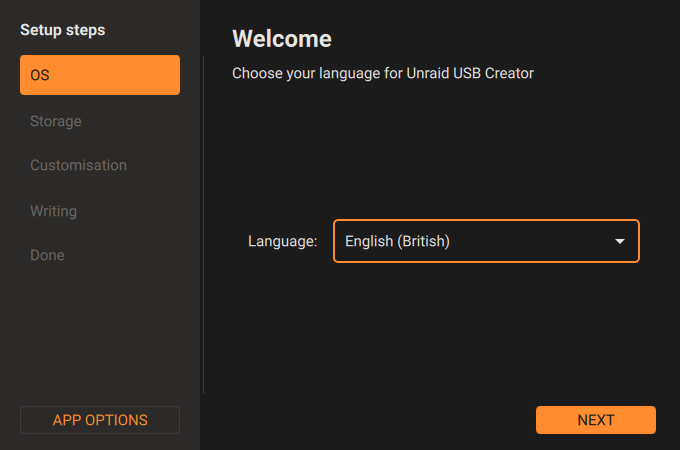
Sélectionner la langue
- Ouvrez le créateur USB.
- Sélectionnez votre langue.
- Sélectionnez SUIVANT.
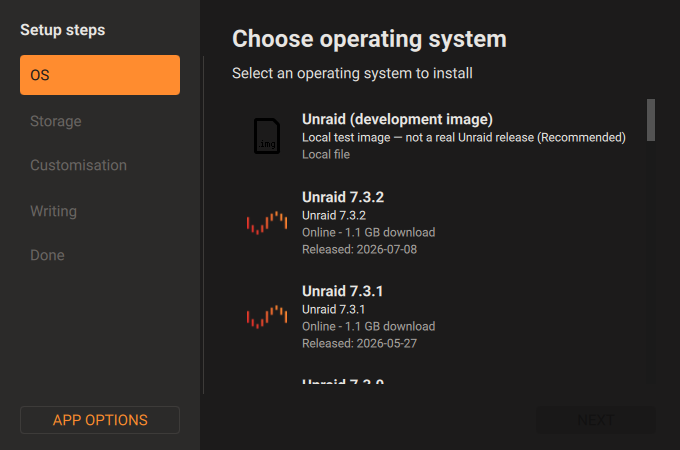
Sélectionnez une version d'Unraid OS
- Sélectionnez la version d'Unraid OS à installer.
- Sélectionnez SUIVANT.
Pour un serveur de production, sélectionnez la dernière version stable. N'utilisez une image de développement que lorsque vous testez cette image.
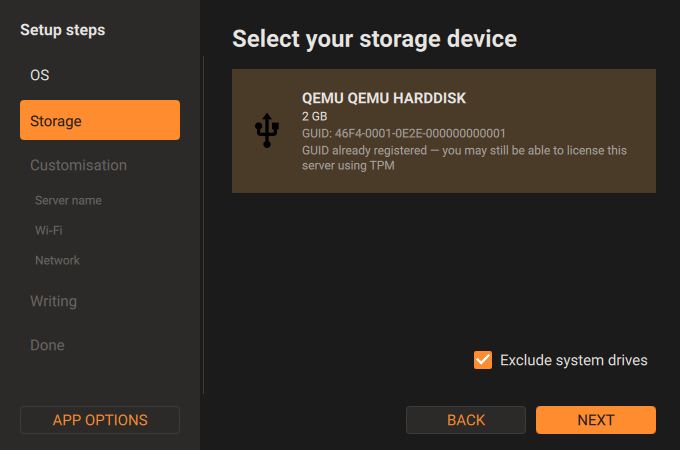
Sélectionnez le lecteur USB
- Sélectionnez le lecteur USB que vous souhaitez préparer.
- Vérifiez le nom du lecteur, sa taille et son GUID.
- Laissez Exclure les lecteurs système sélectionné.
- Sélectionnez SUIVANT.
Le GUID doit être unique pour que le lecteur fonctionne avec la licence Unraid. Ne sélectionnez pas un lecteur contenant des données que vous souhaitez conserver.
Configurer le nouveau serveur (facultatif)
La section Personnalisation vous permet de définir ces options avant le premier démarrage :
- Nom du serveur définit le nom qu'Unraid utilise sur votre réseau.
- Wi-Fi enregistre les paramètres du réseau Wi-Fi pour un serveur qui utilise une connexion sans fil.
- Réseau définit l'adressage automatique avec DHCP ou une adresse IP statique.
Ignorez ces sections si vous souhaitez configurer le serveur après le premier démarrage. Si vous configurez le Wi-Fi, considérez que la clé USB contient le mot de passe Wi-Fi jusqu'à ce que le serveur démarre pour la première fois.
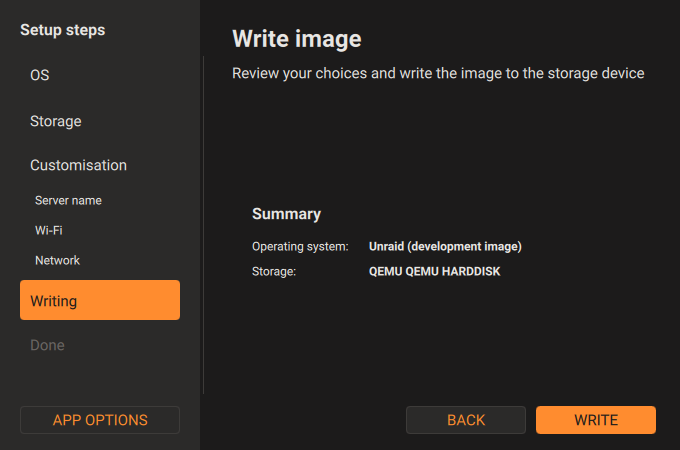
Vérifier et écrire l'image
- Vérifiez le système d'exploitation et le périphérique de stockage dans le récapitulatif.
- Assurez-vous que le périphérique de stockage est bien la clé USB que vous souhaitez effacer.
- Sélectionnez ÉCRIRE.
Le créateur USB écrit l'image sélectionnée sur le lecteur.
Finaliser la configuration USB
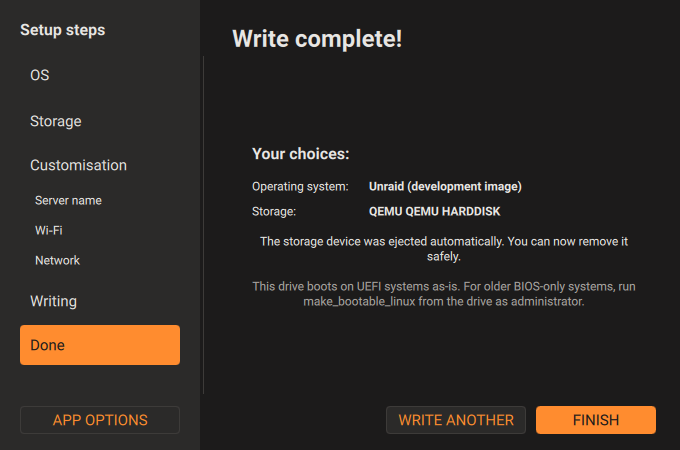
Une fois l'écriture terminée :
- Vérifiez les choix affichés sur l'écran de fin.
- Sélectionnez TERMINER.
- Retirez la clé USB uniquement après que le créateur USB l'a éjectée.
Les systèmes UEFI peuvent démarrer depuis la clé sans étape supplémentaire. Sur un système BIOS uniquement, reconnectez la clé USB et suivez les instructions pour rendre la clé USB amorçable. Éjectez la clé lorsque vous avez terminé.
Démarrez le serveur à partir de la nouvelle clé USB
- Insérez la clé USB préparée dans le serveur.
- Ouvrez les paramètres BIOS ou UEFI du serveur.
- Définissez la clé USB comme premier périphérique de démarrage.
- Enregistrez les paramètres du BIOS et redémarrez le serveur.
Sur Unraid 7.3 et les versions ultérieures, lorsque Unraid démarre pour la première fois, l’assistant d’intégration vous permet de choisir la méthode de démarrage :
- Le démarrage sur clé conserve Unraid sur la clé USB.
- Le démarrage interne déplace Unraid vers un périphérique de démarrage interne pris en charge ou vers deux périphériques de démarrage internes en miroir.
Pour plus de détails sur le démarrage interne, consultez la section Intégration et la FAQ sur le démarrage interne (7.3+).
Après le démarrage d'Unraid OS, continuez avec Déployer et configurer Unraid OS.
Dépannage
La clé USB n'apparaît pas
- Déconnectez la clé USB.
- Fermez le créateur USB.
- Connectez la clé USB directement à l'ordinateur.
- Rouvrez le créateur USB.
Le créateur USB d'Unraid n'affiche pour ce flux de travail que les périphériques de stockage USB. Assurez-vous que votre ordinateur détecte le lecteur avant d'ouvrir le créateur USB.
Le serveur ne démarre pas depuis la clé USB
- Ouvrez les paramètres BIOS ou UEFI.
- Assurez-vous que la clé USB est le premier périphérique de démarrage.
- Pour un système BIOS uniquement, exécutez le script
make_bootablespécifique à la plate-forme décrit dans Finaliser la configuration USB. - Enregistrez les paramètres et redémarrez le serveur.
Si vous avez choisi le démarrage interne et que le serveur ne démarre pas après l’assistant de configuration, placez le périphérique de démarrage interne sélectionné en tête de l’ordre de démarrage du BIOS/UEFI. Si le serveur ne démarre toujours pas, utilisez la méthode d’installation manuelle pour préparer à nouveau la clé USB.
La clé USB ne peut pas enregistrer de licence
Le démarrage sur USB et la licence USB nécessitent un GUID unique. Si le lecteur ne dispose pas d’un GUID unique, utilisez une autre clé USB. Si vous utilisez le démarrage interne avec une licence basée sur le TPM, consultez la FAQ sur le démarrage interne (7.3+).
Méthode d'installation manuelle
La méthode d’installation manuelle est destinée aux situations où l’outil USB Creator n’est pas disponible ou est incompatible avec votre matériel. Cette méthode vous donne le contrôle du formatage et du processus de configuration.
Choisir un périphérique de démarrage
Unraid nécessite un support de démarrage doté d'un GUID matériel unique GUID. Pour un démarrage USB, il s'agit généralement d'une clé USB. Les lecteurs dépourvus d'un GUID unique ou qui réutilisent un GUID déjà enregistré par un autre utilisateur ne peuvent pas être utilisés avec Unraid et peuvent être ajoutés à une liste noire s'ils provoquent des problèmes d'enregistrement.
Les marques les plus largement reconnues, telles que SanDisk, Kingston et Samsung, sont souvent contrefaites. Les lecteurs contrefaits n'ont fréquemment pas de GUID unique, et certains modèles authentiques de ces marques ont été signalés comme utilisant des identifiants non uniques. Si vous ne savez pas si vous achetez un produit authentique auprès d'un revendeur autorisé, choisir une marque moins populaire peut en réalité être une option plus sûre. Ces marques proposent généralement des produits de bonne qualité, mais attirent moins les contrefacteurs.
Les marques souvent considérées comme fiables par la communauté pour disposer de GUIDs uniques (et généralement moins sujettes à la contrefaçon) comprennent :
- TeamGroup
- Transcend
- PNY
Achetez auprès de revendeurs réputés et évitez les sites d'enchères, les vendeurs inconnus, ainsi que les lecteurs d'occasion ou du marché gris. Pour plus d'informations sur SanDisk, consultez le PSA du forum sur les clés USB SanDisk contrefaites.
Préparez votre périphérique USB
- Branchez la clé USB que vous préparez comme périphérique de démarrage.
- Formatez-le en FAT32 (non en ex-FAT ou NTFS).
- Définissez le libellé du volume sur
UNRAID(sensible à la casse, en majuscules).
Sous Windows, les outils de formatage intégrés ne peuvent pas formater les lecteurs de plus de 32 Go en FAT32. Ils utilisent exFAT par défaut. Pour un lecteur plus grand, utilisez un outil compatible FAT32 tel que Rufus.
Téléchargez et extrayez
- Allez dans l'archive de téléchargement d'Unraid et téléchargez le fichier ZIP de votre version choisie.
- Extrayez le contenu du ZIP sur le périphérique USB.
- Confirmez que les fichiers ont été copiés.
Rendez le périphérique USB amorçable
Cette section est uniquement nécessaire pour activer le démarrage Legacy. Si vous configurez pour UEFI, il n'est pas nécessaire d'exécuter ces scripts.
Windows 7 ou version ultérieure :
Windows 7 ou version ultérieure :
- Cliquez avec le bouton droit sur
make_bootableet sélectionnez Exécuter en tant qu'administrateur.
Mac :
- Double-cliquez sur
make_bootable_macet entrez votre mot de passe administrateur.
Linux :
-
Copiez
make_bootable_linuxsur votre disque dur. -
Dans le terminal, ouvrez le dossier où se trouve la copie.
-
Démontez la clé USB.
-
Puis exécutez :
sudo bash ./make_bootable_linux
La clé USB peut brièvement disparaître et réapparaître plusieurs fois au cours de ce processus. Cela est normal.